SWELLの親テーマのアップデートどうやるんだっけ?
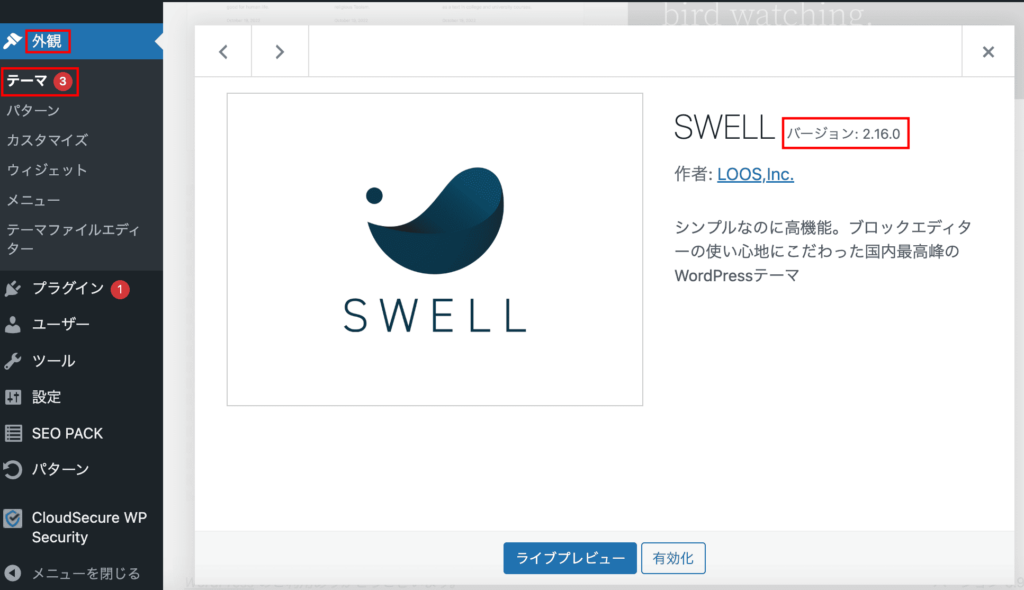
外観>テーマ>と進んで、SWELLをみても「更新」ボタンが出てこない
ダッシュボードの更新一覧に最新バージョンのSWELLが出てこない
この記事では、SWELLの親テーマのバージョンアップの方法を
- 手動でバージョンアップする方法
- 自動でバージョンアップする方法
それぞれ説明します。
古いバージョンのSWELLの親テーマをインストールすると、まれに
バージョンアップ用の更新ボタンが出てこない(または一覧に出てない)
ことがあります。
そんなときは、手動でバージョンアップする方法を試してみてください。
本記事では
- 手動でバージョンアップする方法
- 自動でバージョンアップする方法
どちらも画像つきで説明します。
手動でSWELLを最新にバージョンアップする手順
新しくサイトを立ち上げ、4年前に購入したSWELLの親テーマをインストールしました。
さすがに4年前の親テーマは古すぎるのか。。
バージョンアップのための「今すぐ更新」ボタンが出てこない・・!
(本来なら、右に写っているテーマのように「今すぐ更新」と出てくるはずなのに)
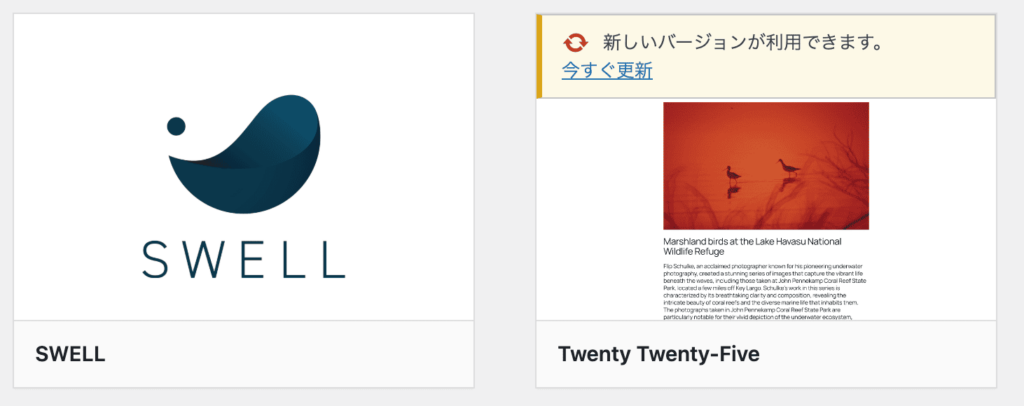
さらにダッシュボードのテーマの更新一覧にもSWELLが出てこないのです。
そこで、手動で最新バージョンにアップデートすることにしました。
SWELLERSにログインして最新バージョンを取得する
SWELLを購入すると、SWELLERSという購入者専用のページにログインすることができます。
会員登録が済んでいる方は、IDとパスワードを入れてログインしましょう。
SWELLERS ログインはこちら
会員登録を済ませていない方は、まずは会員登録を済ませましょう。
SWELLERS会員登録サイトはこちら
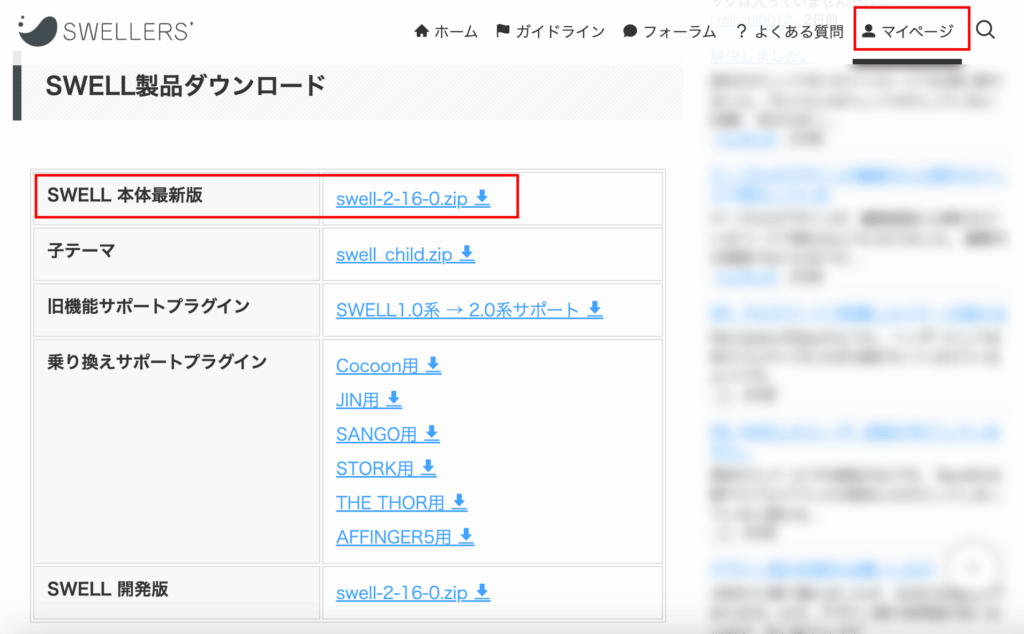
ログインしたらマイページに入り、下へスクロールします。
すると、最新バージョンの親テーマがでてくるので、ポチしてダウンロード。
外観>テーマで最新バージョンに「置き換える」
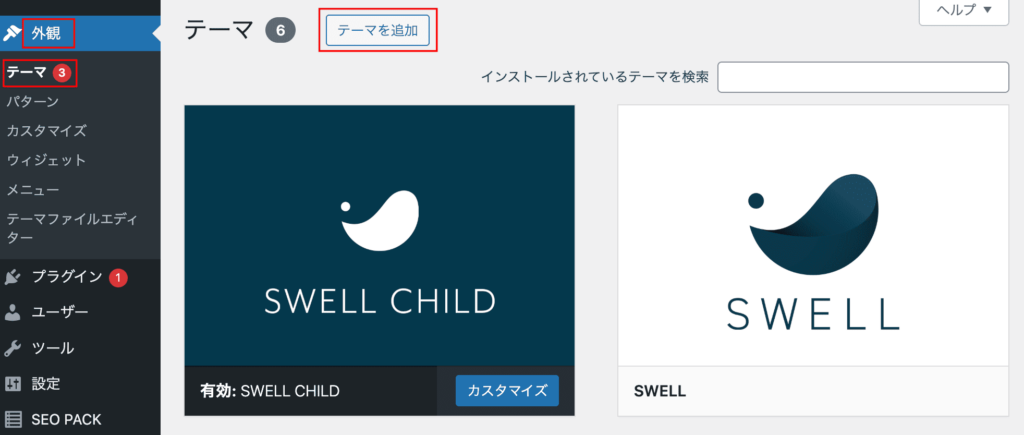
次に、WordPressの外観>テーマに入り、「テーマを追加」を押下。
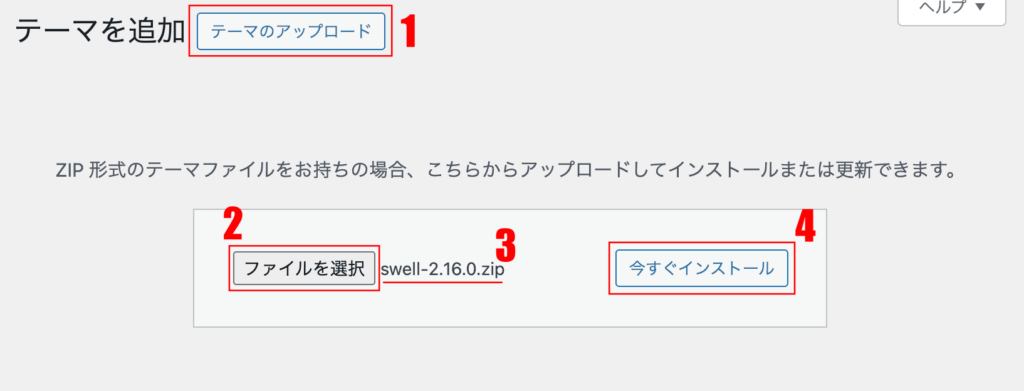
テーマのアップロード>ファイルの選択>とすすみ、zipファイルを解凍せずにそのまま選択。そして「今すぐインストール」を押下。
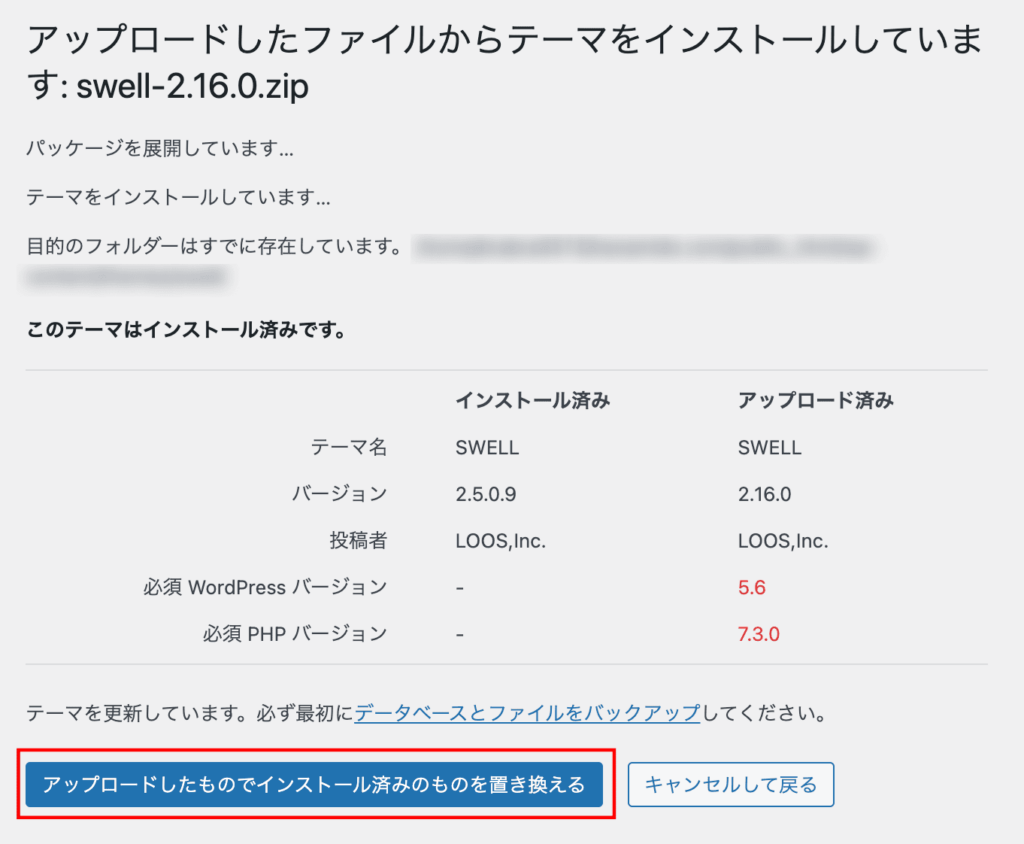
「アップロードしたもので置き換える」を選択して押下。
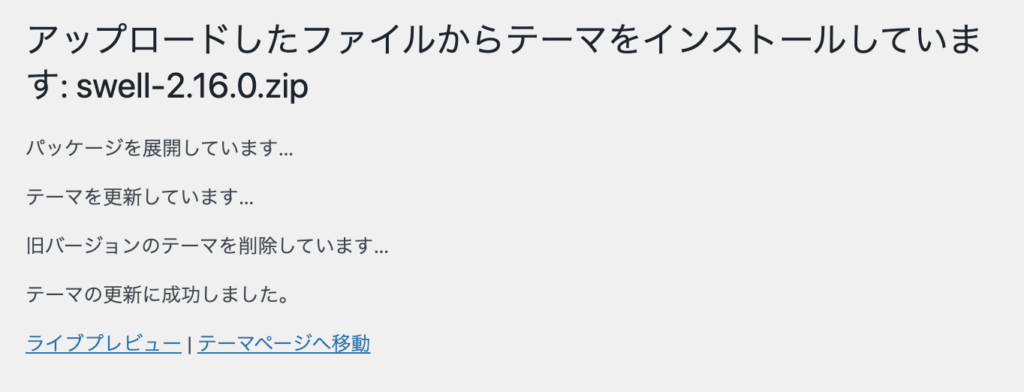
以下の画面で「更新に成功しました」と表示されれば完了です。
ためしに外観>テーマに入りバージョンを確認。無事にバージョンアップされていました!